GA4 데이터를 내보내 업계 통계와 맞춰 보던 작업을, 로거(LOGGER™)와 인터넷트렌드를 MCP로 Claude · ChatGPT에 연결해 대화만으로 처리하는 방법입니다.
💌 BizSpring에서 제공하는 최신 마케팅 트렌드를 받아보고 싶다면, 뉴스레터를 구독해 주세요.!
다양한 인사이트 정보에서 활용방법, 최신 트렌드 정보를 매월 보내드립니다!
앞서 비즈스프링 블로그에서는 GA4 데이터를 내보내 인터넷트렌드 업계 통계와 비교하는 방법을 두 차례 다뤘습니다. AI 플랫폼 유입 비중을 업계 평균과 견주는 법, 그리고 쇼핑몰 광고 시간대를 업종 주문 시간대와 맞추는 법입니다. 두 글 모두 “자사 데이터는 GA4에서 내보내고, 업종 기준은 인터넷트렌드에서 가져온다”는 구조였습니다.
이 방식에는 한 가지 번거로움이 남습니다. 자사 데이터를 매번 파일로 내보내 대화창에 첨부해야 하고, GA4와 인터넷트렌드는 수집 방식이 달라 같은 지표라도 집계 기준이 조금씩 어긋날 수 있다는 점입니다. 이 글은 그 부분을 바꿉니다. 자사 데이터를 로거(LOGGER™)에서, 업종 기준을 인터넷트렌드에서 가져오되, 두 곳 모두 MCP로 Claude · ChatGPT에 연결해 파일 내보내기 없이 대화만으로 비교 분석하는 방법입니다.
왜 로거와 인터넷트렌드를 함께 쓰는가
인터넷트렌드는 로거를 설치한 국내 웹사이트를 표본으로 방문 · 유입 · 주문 데이터를 집계해 공개하는 통계 서비스입니다. 즉 인터넷트렌드의 업종 평균은 로거가 데이터를 모으는 방식과 같은 기준 위에서 만들어집니다. 자사 사이트에도 로거가 설치되어 있다면, 자사 리포트와 업종 평균이 같은 수집 체계에서 나온 숫자가 되어 비교가 한결 자연스러워집니다.
구분
GA4 + 인터넷트렌드(이전 글 방식)
로거 + 인터넷트렌드(이 글 방식)
자사 데이터 가져오기
GA4에서 CSV로 내보낸 뒤 대화창에 첨부
로거 MCP로 대화 안에서 바로 조회
업종 기준 데이터
인터넷트렌드(로거 설치 사이트 표본)
인터넷트렌드(로거 설치 사이트 표본)
수집 기준
자사와 업종의 수집 도구가 다름
자사와 업종이 같은 수집 체계(로거)
반복 분석
매번 내보내기 · 첨부 필요
같은 지시문으로 기간만 바꿔 반복
주의할 점
기간 · 시간대 기준 불일치
기준 기간 · 표본 범위 · 출처 표기
표 1. 자사 데이터 원천에 따른 업종 비교 방식의 차이
준비: 두 MCP 연결하기
MCP는 Claude · ChatGPT 같은 AI가 외부 서비스의 기능을 도구로 불러 쓰게 하는 연결 규약입니다. 한 번 연결해 두면 “지난달 시간대별 방문을 업종 평균과 비교해 줘”처럼 말로 요청할 때 AI가 두 서비스에서 필요한 데이터를 직접 가져옵니다.
1 · 로거 설치 확인
자사 사이트 · 앱에 분석 스크립트
서비스 관리 › 분석 스크립트
2 · 로거 MCP 연결
logger.co.kr/mcp
조회 전용 · 조회와 변경 권한 구분
3 · 인터넷트렌드 MCP 연결
mcp.internettrend.co.kr
구글 계정 가입 회원 무료
4 · 대화로 분석
Claude · ChatGPT
자사 리포트 + 업종 평균을 한 대화에서
그림 1. 로거와 인터넷트렌드를 AI 대화창에 연결하는 네 단계
첫 단계는 자사 사이트에 로거 분석 스크립트가 제대로 설치되어 있는지 확인하는 일입니다. 로거 콘솔의 서비스 관리 › 분석 스크립트 화면에서 기본 스크립트와 회원가입 · 결제완료 · 인기상품 같은 전환 스크립트를 받을 수 있습니다. 로거 MCP에는 페이지에 스크립트가 설치되어 있는지 점검하는 데이터 검증 도구도 있어, AI에게 “이 페이지에 로거 스크립트가 제대로 붙어 있는지 확인해 줘”라고 요청할 수도 있습니다.
다음으로 Claude의 커넥터(또는 ChatGPT에서 MCP 커넥터를 추가할 수 있는 환경)에 두 서버 주소를 등록합니다. Claude 커넥터에 로거 MCP 주소를 넣으면 로거 계정 로그인과 동의 화면이 열리고(OAuth 2.1), 동의가 끝나면 그 계정이 소유한 서비스의 리포트만 조회할 수 있습니다. 권한은 조회 전용(read)과 설정 변경까지 가능한 권한(read_write)으로 나뉘므로, 분석만 할 때는 조회 전용으로 시작하는 편이 안전합니다. 대량 내보내기 용도로 쓰이지 않도록 서비스마다 하루 1,000회까지 호출할 수 있습니다.
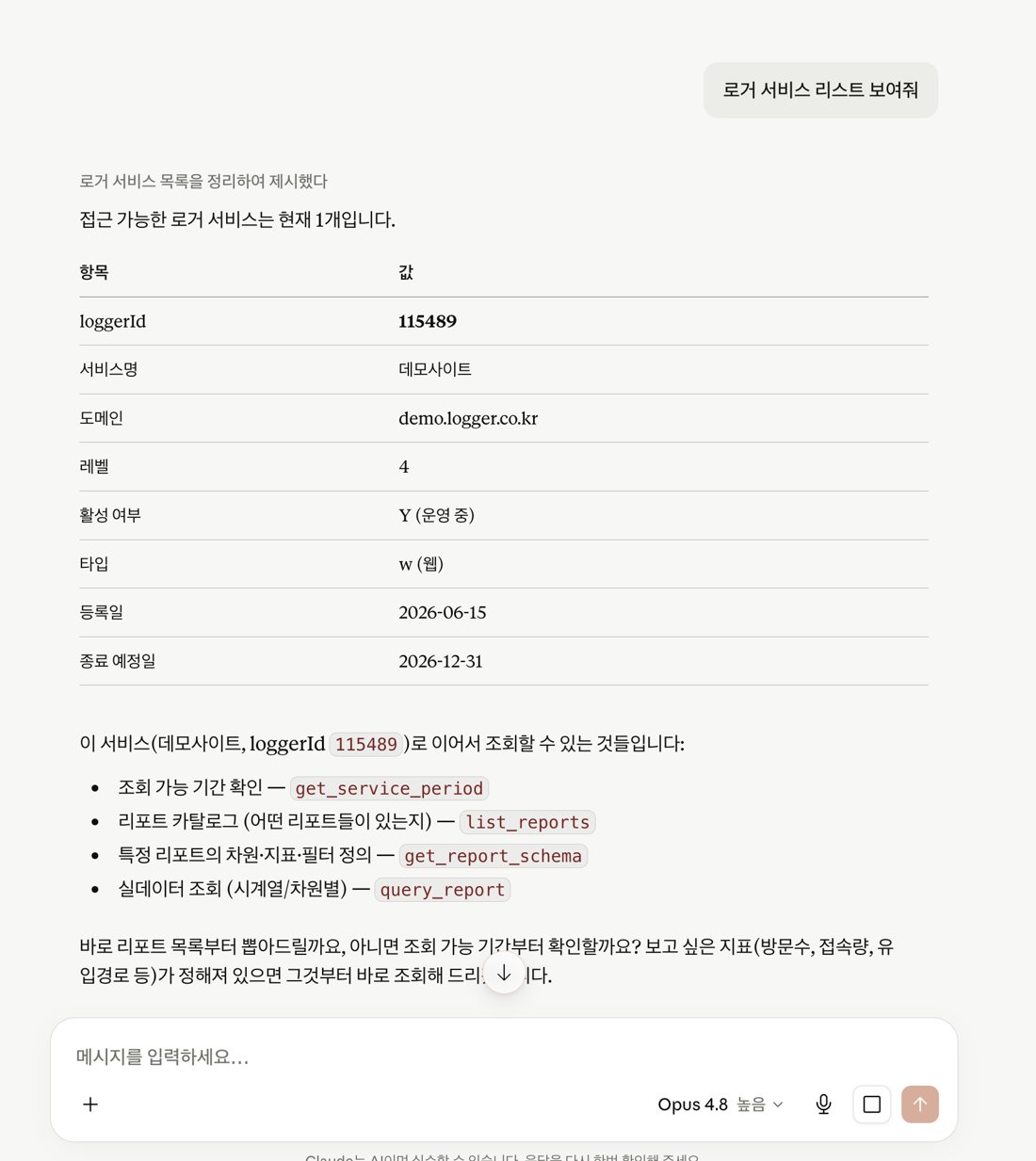
연결 후 첫 질문 “로거 서비스 리스트 보여줘”에 Claude가 접근 가능한 서비스 정보와, 이어서 쓸 수 있는 조회 도구(조회 가능 기간 · 리포트 카탈로그 · 지표 정의 · 실데이터 조회)를 안내한 화면(로거 데모 사이트, 합성 데이터).
인터넷트렌드 MCP는 구글 계정으로 가입한 회원이면 무료로 쓸 수 있고, 공개 통계 리포트 41종을 조회할 수 있습니다.
두 MCP로 할 수 있는 일
구분
로거 MCP(자사 데이터)
인터넷트렌드 MCP(업종 기준)
조회 대상
연결한 로거 계정이 소유한 서비스(사이트 · 앱)의 리포트
업종 대분류별 공개 통계 리포트 41종
대표 도구
리포트 카탈로그 · 리포트별 차원/지표 정의 · 리포트 실데이터 조회
업종 시장 기준선(업종 브리프) · 업종 비교 히트맵 · 시계열 · 구성비
시간 분석
방문 트래픽 분석의 시간대 · 요일 · 일별 리포트
시간대(0 ~ 23시) · 요일 분포
성과 관리
KPI 모니터링(당월 현재값 · 월 목표 · 전월 대비 · 최근 6개월 추이), 전환 퍼널
월별 합계(표본 규모 확인)
해석 보조
제품 매뉴얼 검색, 조회 가능 데이터 기간 확인
매월 3일 발행 AI 인사이트, 인용 전 데이터 점검 상태 확인
표 2. 로거 MCP와 인터넷트렌드 MCP의 역할 분담(각 MCP 도구 설명 기준 정리)
활용 1: 시간대별 방문을 업종 평균과 비교하기
쇼핑몰 광고 시간대 글에서는 GA4에서 시간대별 주문을 내보내야 했습니다. 로거를 쓰면 방문 트래픽 분석 리포트의 시간대 탭이 같은 역할을 합니다. 시간대별 방문수 · 페이지뷰 · 방문당 평균 페이지뷰 · 평균 체류시간이 한 표에 정리되어 있어, AI가 이 리포트를 조회하고 인터넷트렌드의 같은 업종 시간대 분포와 나란히 놓으면 됩니다.
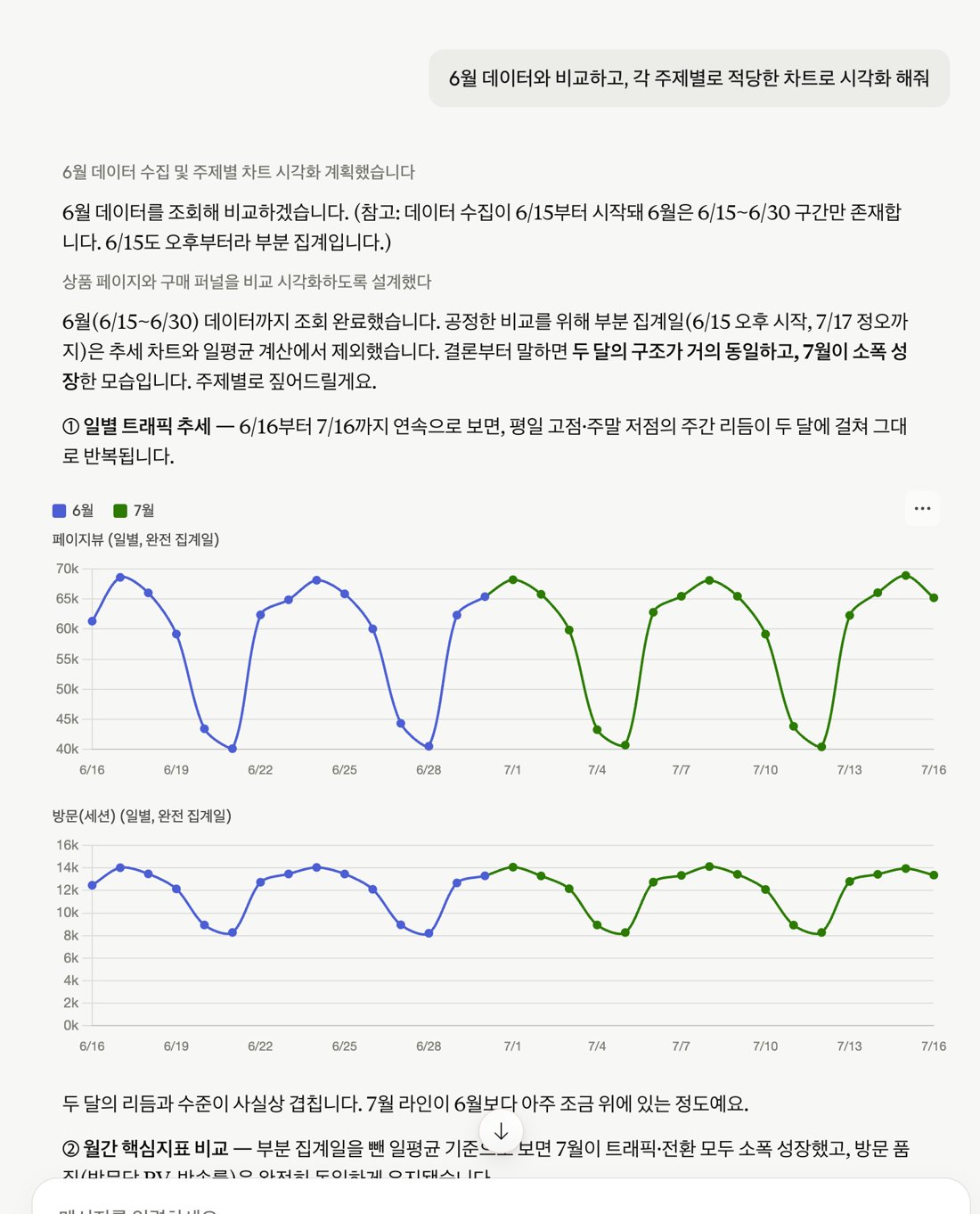
실제로 Claude에 로거 데이터를 연결해 “6월 데이터와 비교하고, 각 주제별로 적당한 차트로 시각화해 줘”라고 요청하면, Claude는 데이터 수집 시작일(이 예에서는 6월 15일)부터 공정하게 비교할 구간을 스스로 정하고 일별 페이지뷰 · 방문 추세를 두 달 겹쳐 그립니다. 시간대 비교도 같은 방식으로, 조회 기준(일별 → 시간대별)만 바꿔 요청하면 됩니다.
“6월 데이터와 비교하고 주제별 차트로 시각화해 줘” 요청 결과. Claude가 비교 구간을 맞춘 뒤 일별 페이지뷰 · 방문 추세를 두 달 겹쳐 그리고, 주간 리듬이 같다는 해석을 붙였습니다(로거 데모 사이트, 합성 데이터).
대화 지시 예시는 다음과 같습니다.
“로거에서 우리 사이트의 최근 90일 시간대별 방문수를 조회하고, 인터넷트렌드에서 같은 업종의 시간대 분포를 가져와 두 구성비를 표로 비교해 줘.”
“자사 비중이 업종 평균보다 3%p 이상 높거나 낮은 시간대만 골라 광고 입찰 시간대 조정 후보로 정리해 줘.”
이때 두 데이터의 기준 기간을 같게 맞추고, 인터넷트렌드 수치에는 “표본 집계(로거 설치 사이트)”와 기준 기간을 함께 적어 두어야 합니다.
활용 2: AI 플랫폼 유입 비중을 업종과 비교하기
AI 플랫폼 유입 비중 글에서는 GA4의 세션 소스 목록에서 chatgpt.com · perplexity.ai 같은 도메인을 골라내야 했습니다. 로거의 유입 리포트에서 같은 작업을 AI에게 맡기고, 인터넷트렌드의 AI 플랫폼 구성비와 비교할 수 있습니다. 참고로 인터넷트렌드 통계에서는 조사 기간 동안 AI 플랫폼 유입 가운데 chatgpt.com 비중이 60.9%에서 79%로 높아진 추세가 나타났습니다(출처: 인터넷트렌드, BizSpring Inc., 로거 설치 사이트 표본).
“로거 유입 리포트에서 지난달 AI 플랫폼(챗GPT · 퍼플렉시티 · 제미나이 등)에서 온 방문을 플랫폼별로 집계하고, 인터넷트렌드 업종 브리프의 AI 플랫폼 구성비와 비교해 줘.”
“인터넷트렌드 데이터에 점검 중 표시가 있으면 인용하지 말고 알려 줘.”
활용 3: 전환 퍼널에서 이탈 구간 찾기
로거는 상품 상세 → 장바구니 → 주문서 → 주문 완료처럼 전환 단계를 시나리오로 정의해 두고, 단계별 도달과 이탈을 볼 수 있습니다. AI에게 퍼널 결과를 조회하게 한 뒤, 가장 크게 이탈하는 단계와 그 단계의 페이지를 함께 정리하도록 지시하면 개선 우선순위를 빠르게 정할 수 있습니다.
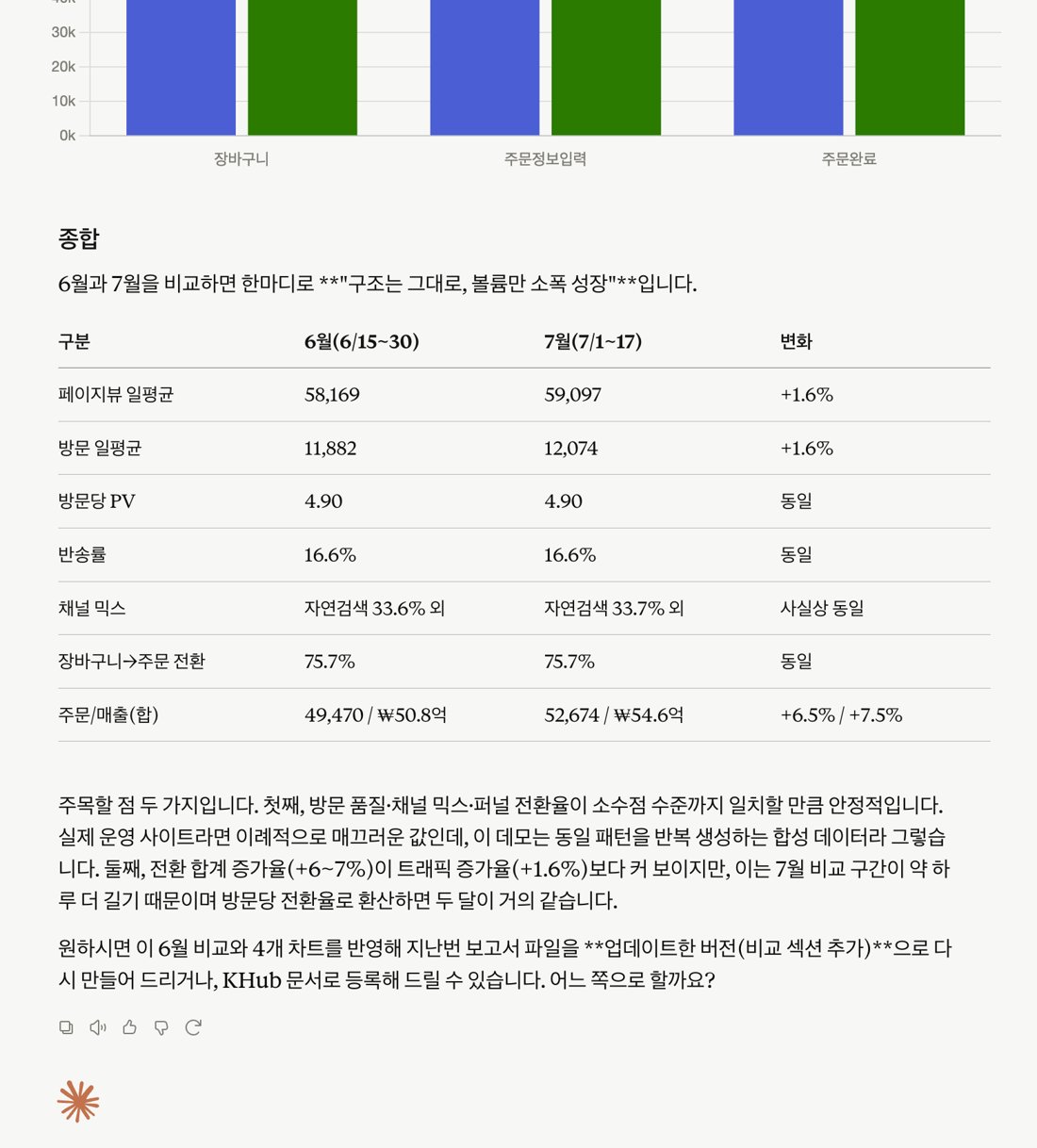
Claude가 장바구니 → 주문정보입력 → 주문완료 단계를 두 달 비교한 결과와 종합표. 장바구니 → 주문 전환율(75.7%)이 두 달 같고, 주문 · 매출 증가율(+6.5% / +7.5%)이 트래픽 증가율(+1.6%)보다 큰 이유(비교 기간 하루 차이)까지 짚었습니다(로거 데모 사이트, 합성 데이터).
“로거의 ‘상품상세 → 장바구니 → 주문서 → 주문완료’ 퍼널을 지난달과 이번 달로 비교해, 이탈률이 가장 많이 늘어난 단계를 알려 줘.”
“그 단계에 도달한 방문의 유입 경로 상위 5개를 함께 보여 줘.”
활용 4: KPI 월간 보고를 대화로 만들기
로거의 KPI 모니터링은 KPI 그룹별로 당월 현재값 · 월 목표 · 전월 대비 · 최근 6개월 추이를 제공합니다. 연간 목표를 미리 넣어 두면 AI가 월간 보고서 초안을 만들 때 목표 대비 달성률까지 함께 정리할 수 있습니다. 여기에 인터넷트렌드의 업종 월별 합계 추이를 곁들이면 “우리 성과가 업종 흐름을 따라간 것인지, 자체 요인인지”를 구분하는 데 도움이 됩니다.
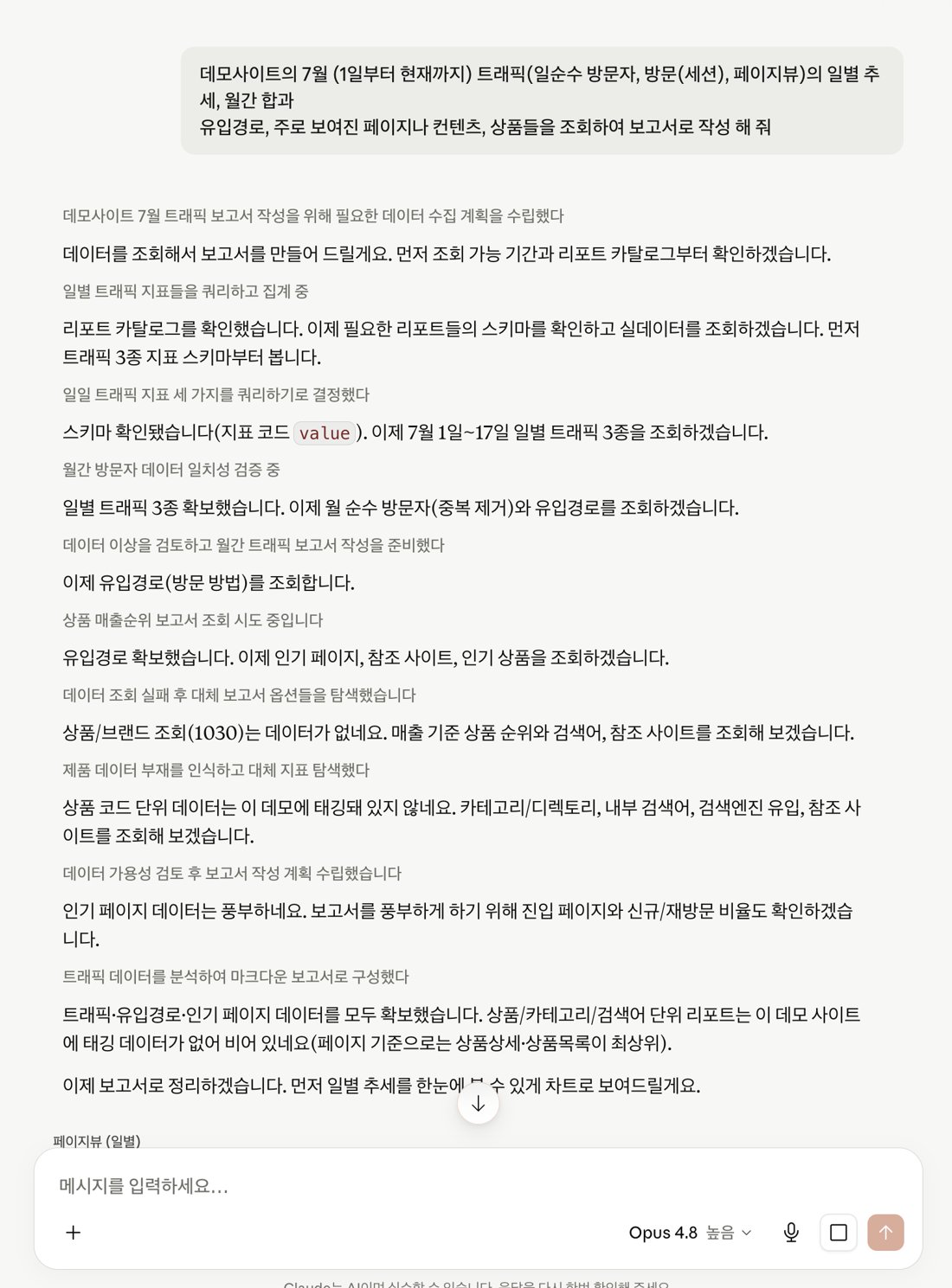
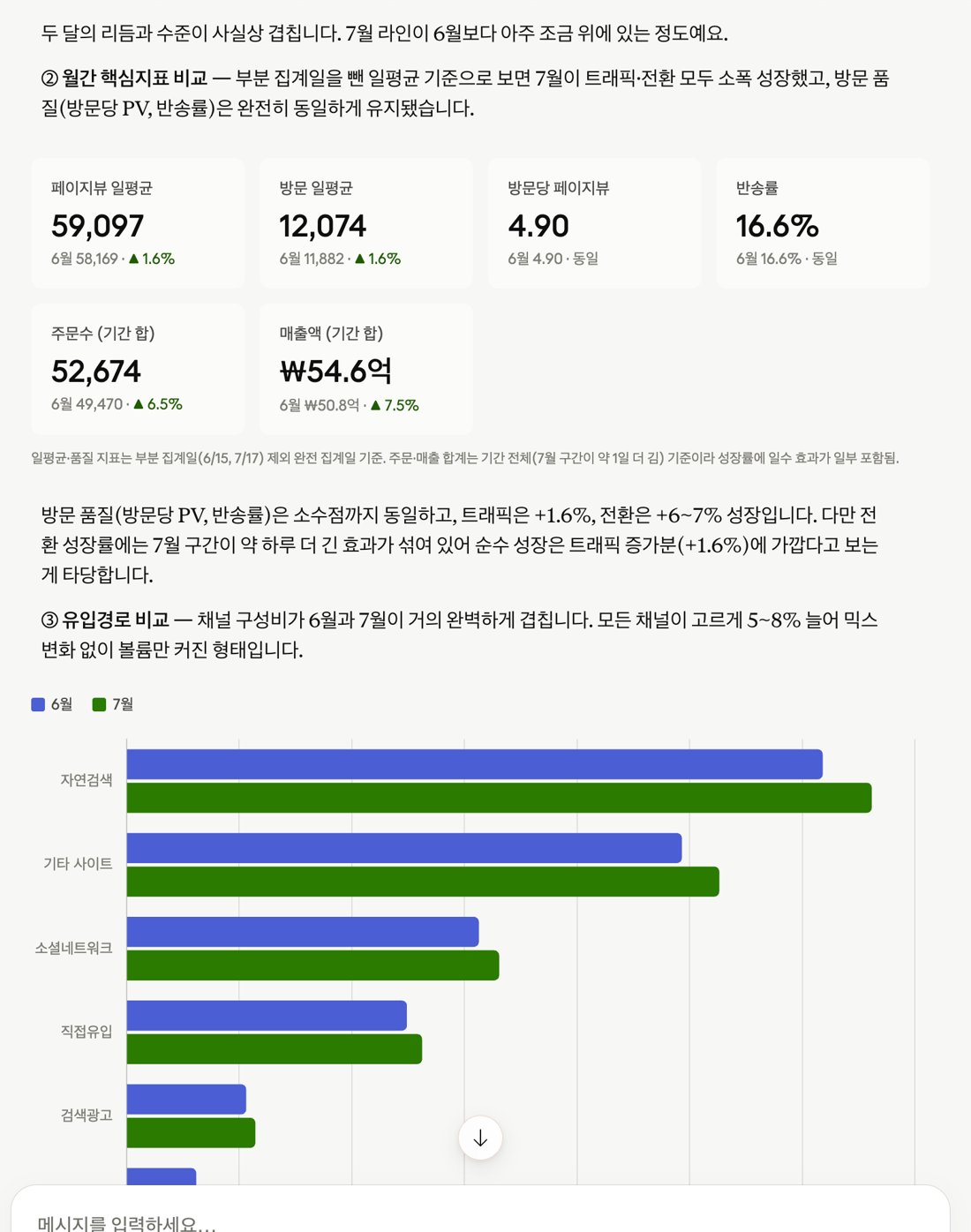
아래는 실제로 Claude에 “7월 트래픽의 일별 추세 · 월간 합계 · 유입경로 · 주로 보여진 페이지와 상품을 포함해 보고서로 작성해 줘”라고 요청한 화면입니다. Claude는 조회 가능 기간과 리포트 카탈로그를 먼저 확인하고, 필요한 리포트의 지표 정의를 읽은 뒤 데이터를 조회합니다. 상품 · 브랜드 리포트처럼 데이터가 비어 있는 항목을 만나면 다른 리포트로 대체 경로를 찾고, 그 사실을 보고서에 밝힙니다.
월간 보고서 작성 지시와 Claude의 작업 과정. 리포트 카탈로그 → 지표 정의(스키마) → 일별 트래픽 → 유입경로 → 인기 페이지 순으로 조회하고, 비어 있는 리포트는 대체 경로를 찾습니다(로거 데모 사이트, 합성 데이터).이어서 요청한 월간 핵심지표 비교. 페이지뷰 · 방문 일평균, 방문당 페이지뷰, 반송률, 주문수, 매출액을 카드로 정리하고 전월 대비 증감을 붙였습니다(로거 데모 사이트, 합성 데이터).
“로거 KPI 모니터링에서 이번 달 KPI 현재값과 목표, 전월 대비를 표로 정리하고, 목표에 미달한 항목은 최근 6개월 추이와 함께 원인 후보를 적어 줘.”
“인터넷트렌드에서 같은 업종의 최근 월별 방문 추이를 가져와 우리 KPI 변화와 방향이 같은지 비교해 줘.”
활용 5: 설정 방법도 대화로 묻기
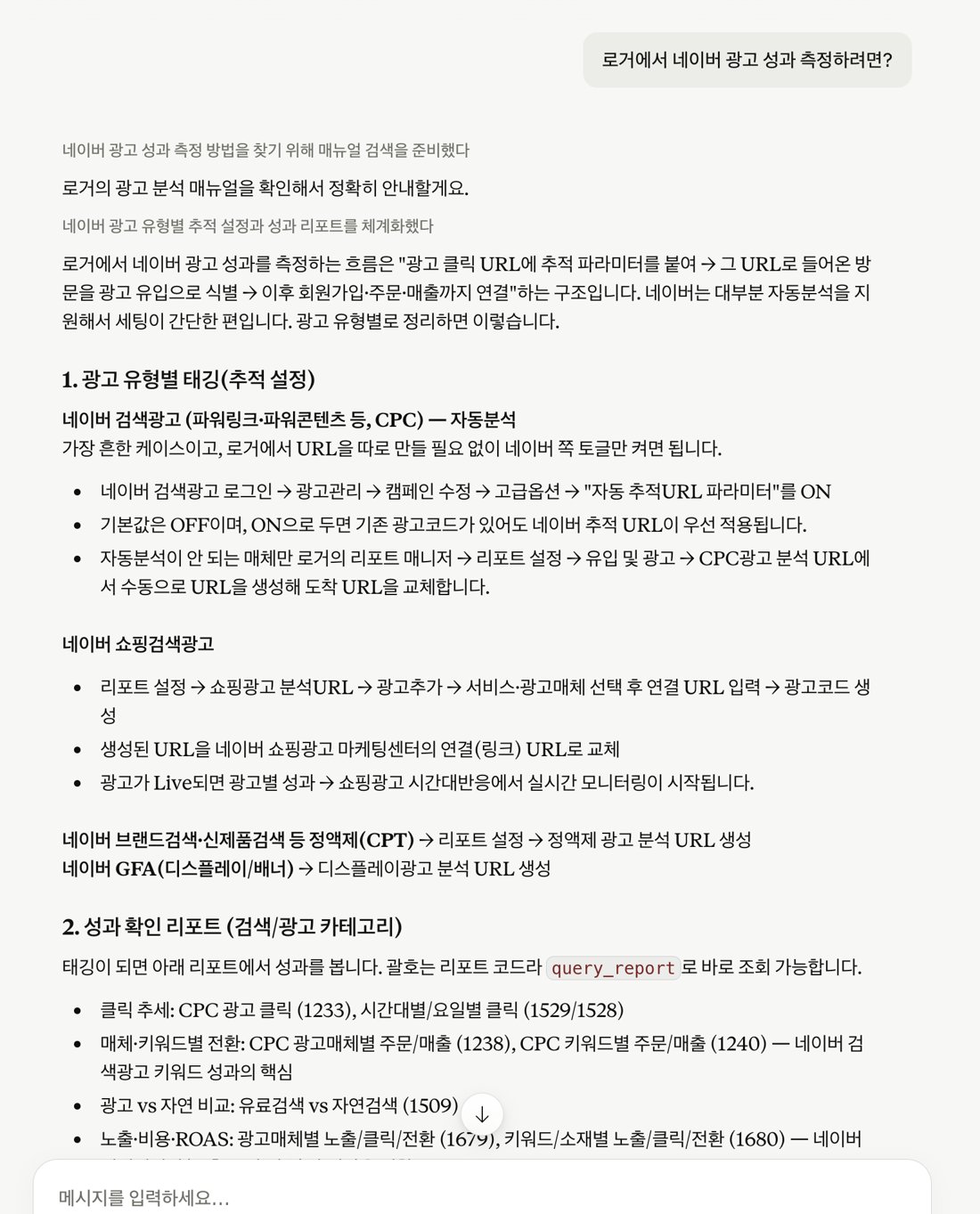
분석에 앞서 “이 광고의 성과를 로거에서 어떻게 잡아야 하지?” 같은 설정 질문이 먼저 생기기도 합니다. 로거 MCP는 제품 매뉴얼 검색 도구와 절차서를 함께 제공하므로, Claude가 매뉴얼을 찾아 광고 유형별 설정 순서와 성과를 확인할 리포트까지 안내합니다.
“로거에서 네이버 광고 성과 측정하려면?” 질문에 Claude가 로거 매뉴얼을 검색해, 검색광고 · 쇼핑검색광고 · 브랜드검색 등 광고 유형별 추적 설정 순서와 성과를 확인할 리포트 코드를 정리한 화면.
정확한 분석을 위한 점검 항목
점검 항목
확인할 것
놓치면 생기는 문제
기준 기간
로거 조회 기간과 인터넷트렌드 기준 기간이 같은지
다른 시점끼리 비교해 차이를 잘못 해석
조회 가능 기간
로거 서비스의 데이터 수집 시작일 · 최종 집계일
수집 전 기간이 0으로 보여 추세 왜곡
업종 범위
인터넷트렌드 업종 대분류가 자사 사업과 맞는지
비교 기준 자체가 맞지 않음
데이터 점검 상태
인터넷트렌드 리포트의 점검 중 표시
재확인 중인 수치를 최종값처럼 인용
출처 표기
“인터넷트렌드, BizSpring Inc.”, 표본 범위, 기준 기간
보고서 근거를 추적할 수 없음
권한
로거 연결 권한(조회 전용 read / 설정 변경 read_write)
분석 중 설정이 바뀌는 위험
호출 한도
서비스별 하루 1,000회(MCP · API 합산)
대량 조회를 반복하면 그날 분석이 막힘
표 3. 로거 · 인터넷트렌드 비교 분석 전 점검 항목
용어 풀이: MCP, 표본 집계, 구성비, %p
MCP: AI가 외부 서비스의 기능을 도구로 불러 쓰게 하는 연결 규약입니다. 한 번 연결하면 대화 중에 AI가 필요한 데이터를 직접 조회합니다.
표본 집계: 전체 웹사이트가 아니라 로거를 설치한 국내 웹사이트를 표본으로 모아 계산한 통계라는 뜻입니다. 인용할 때 표본 범위를 함께 밝힙니다.
구성비: 전체 가운데 각 항목이 차지하는 비율입니다. 자사와 업종의 규모가 달라도 구성비로 바꾸면 나란히 비교할 수 있습니다.
%p(퍼센트포인트): 비율끼리의 차이입니다. 20%에서 15%로 줄면 5%p 하락입니다.
정리
GA4 데이터를 내보내 업계 통계와 맞춰 보던 작업은 로거와 인터넷트렌드를 MCP로 연결하면 대화 몇 줄로 바뀝니다. 자사와 업종이 같은 수집 체계를 쓰기 때문에 비교의 출발점이 가지런하고, 같은 지시문을 기간만 바꿔 매달 반복할 수 있습니다. 다만 AI가 정리한 결과도 기준 기간 · 표본 범위 · 점검 상태를 확인하고 출처를 밝혀야 보고서 근거로 쓸 수 있다는 점은 변하지 않습니다.
_20261104104904164.png)


_20261104141047336.png)
