_20260820094617013.png)
[GA4 신기능] 구글 애널리틱스 자체 대시보드 만들기

- 한눈에 보는 핵심요약
- 드디어 구글 애널리틱스에서도 여러 데이터를 한 화면에 모아볼 수 있는 GA4 대시보드 기능이 출시됐습니다. 이번 업데이트로 이제는 GA4 안에서도 여러 KPI와 차트를 한 화면에 직접 배치해 볼 수 있게 됐습니다.
그동안 GA4에서 유입 채널은 '획득 보고서'에서, 전환은 또 다른 탭에서 확인하느라 번거로우셨죠?
조금 더 한눈에 보고 싶어 외부 툴인 루커 스튜디오(Data Studio)를 무겁게 연동해 쓰시던 분들에게 아주 반가운 업데이트 소식입니다.
이제 구글 애널리틱스 안에서도 우리 팀 입맛에 맞는 '맞춤형 대시보드'를 직접 구성할 수 있게 되었습니다.
1. GA4 대시보드, 기존 보고서와 무엇이 다를까?
가장 큰 변화는 '그리드 기반의 자유로운 화면 구성'입니다.
정해진 틀을 벗어나 캔버스 위에 차트의 위치와 크기를 직접 조절할 수 있습니다. 필요한 측정기준과 항목을 마우스로 끌어다 놓기만 하면 끝입니다.
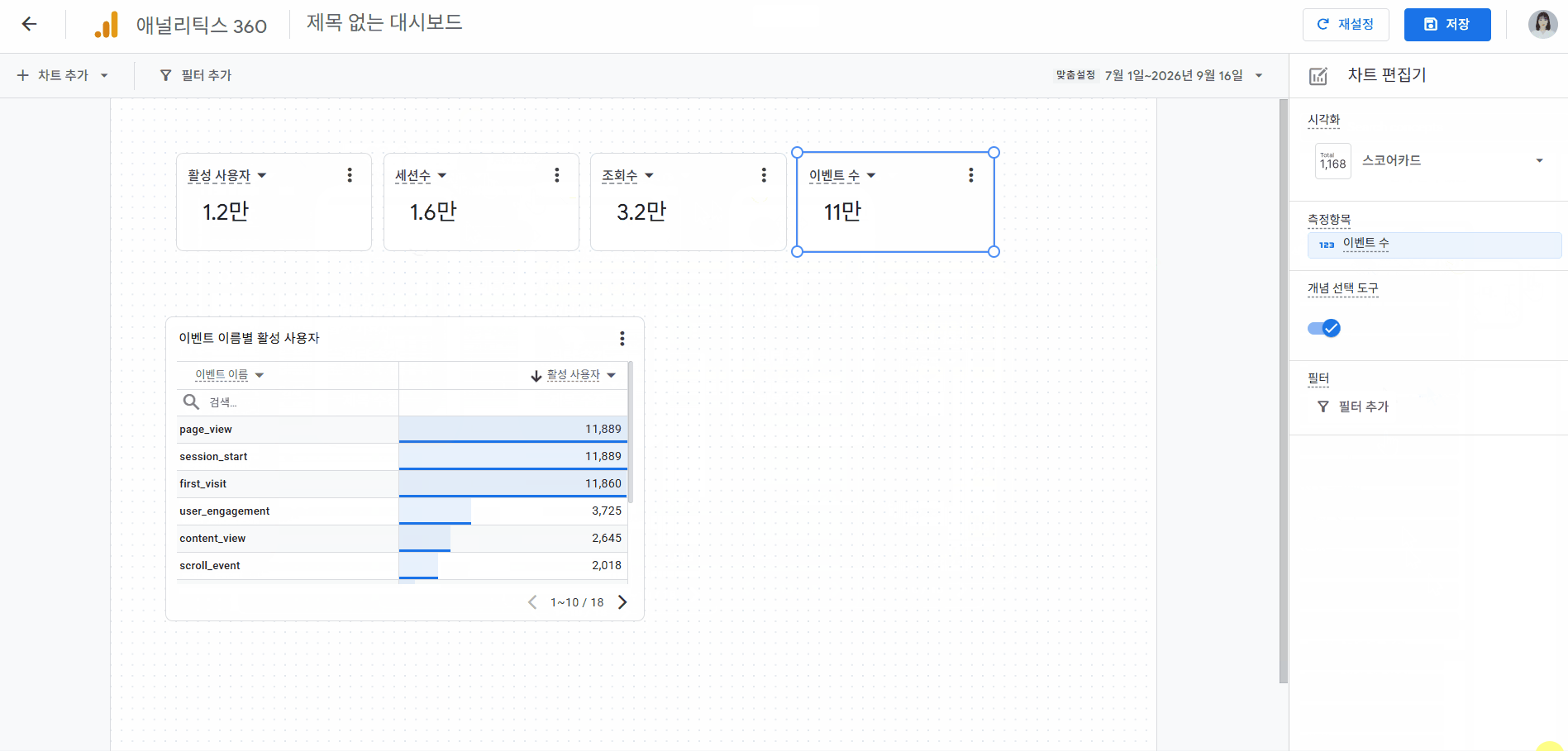
- 상단: 활성 사용자, 매출, 주요 이벤트(전환) 등 핵심 KPI 배치
- 중단: 일자별 세션 추이 그래프
- 하단: 채널별, 랜딩페이지별 상세 성과 표
예시 샘플 화면에서는 위처럼 구성해봤는데요.
이처럼 우리 팀이 평소에 데이터를 확인하는 사고의 흐름 그대로 화면을 세팅할 수 있다는 것이 핵심입니다.
2. 실무에 바로 쓰는 6가지 차트 종류
현재 대시보드 기능에서 지원하는 시각화 차트는 총 6가지입니다. 복잡한 세팅 없이 목적에 맞게 골라 쓰시면 됩니다.
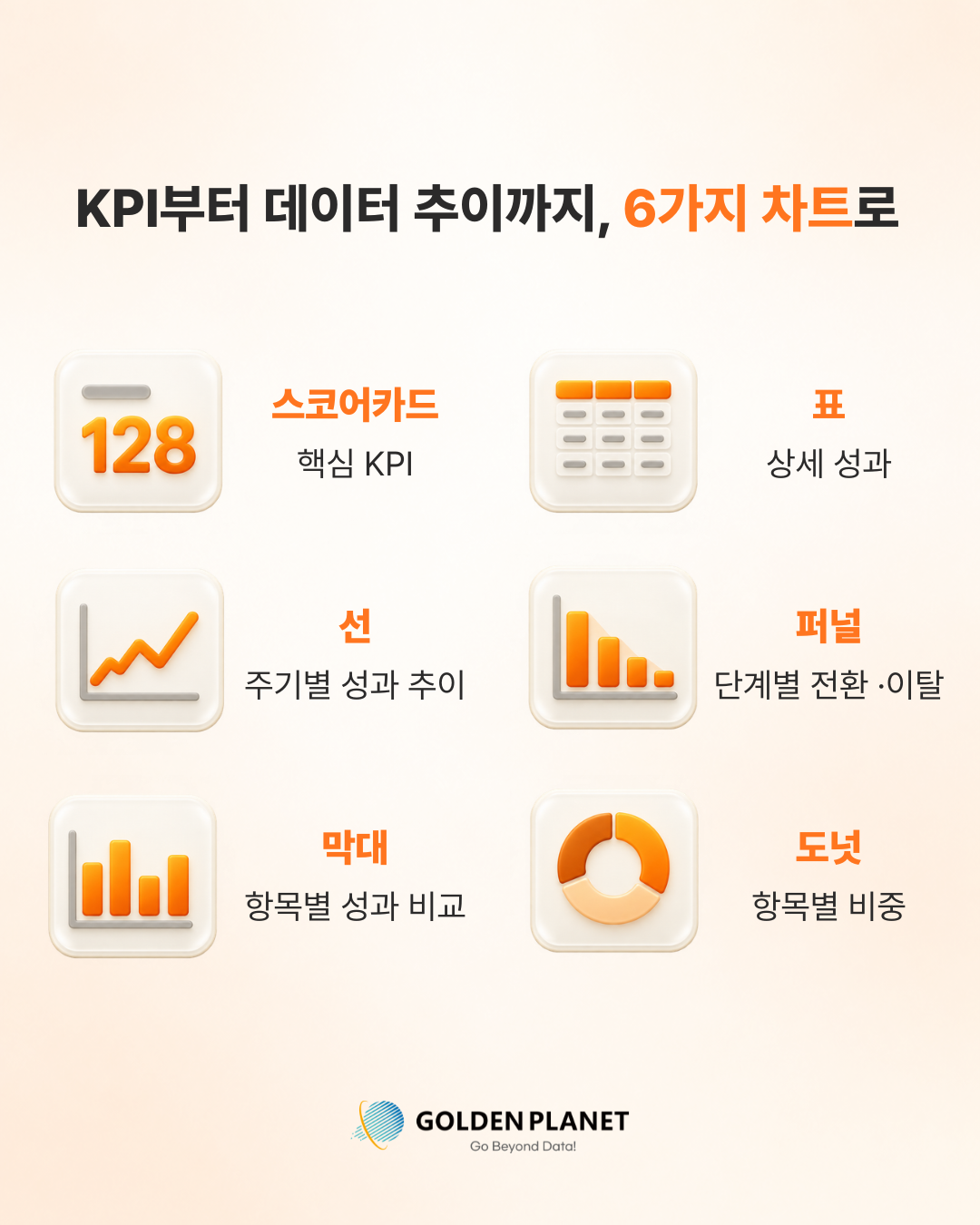
- 스코어카드 (Scorecard): 활성 사용자, 매출 등 숫자로 꽂히는 핵심 KPI (기간 비교 시 증감률 표시)
- 표 (Table): 채널, 캠페인별 상세 수치를 나열할 때
- 선 차트 (Line chart): 일·주·월 단위의 트렌드 변화 추이
- 막대 차트 (Bar chart): 항목 간의 성과 비교
- 도넛 차트 (Donut chart): 전체 트래픽 중 특정 매체가 차지하는 비중 파악
- 퍼널 차트 (Funnel chart): 장바구니부터 결제 완료까지 단계별 이탈률 확인
3. 1분 만에 GA4 대시보드 만드는 법
루커 스튜디오처럼 데이터 소스를 따로 연결할 필요가 없어 셋팅 속도가 무척 빠릅니다.
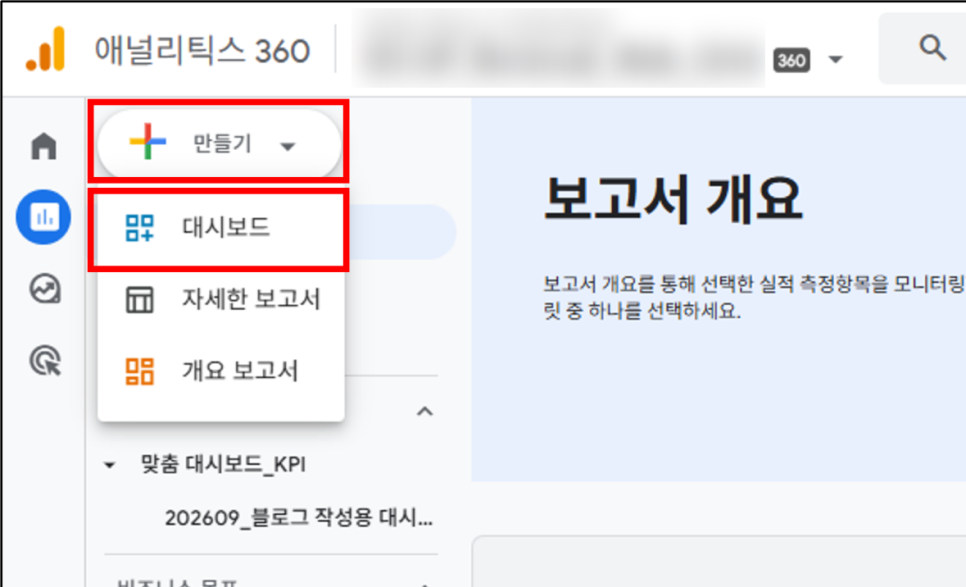
- 보고서(Reports) 메뉴 클릭
- 만들기(Create) → 대시보드(Dashboard) 선택
- 원하는 차트를 캔버스에 추가하고 측정기준/항목 세팅
- 저장 후 '게시(Publish)'를 누르면 왼쪽 메뉴에 고정!
🚨 주의사항: 대시보드 생성과 게시는 '편집자(Editor)' 또는 '관리자(Administrator)' 권한이 있어야 가능하며, 게시된 대시보드는 해당 속성 권한이 있는 팀원들과 공유됩니다.
추천 콘텐츠
관련 콘텐츠가 없습니다.